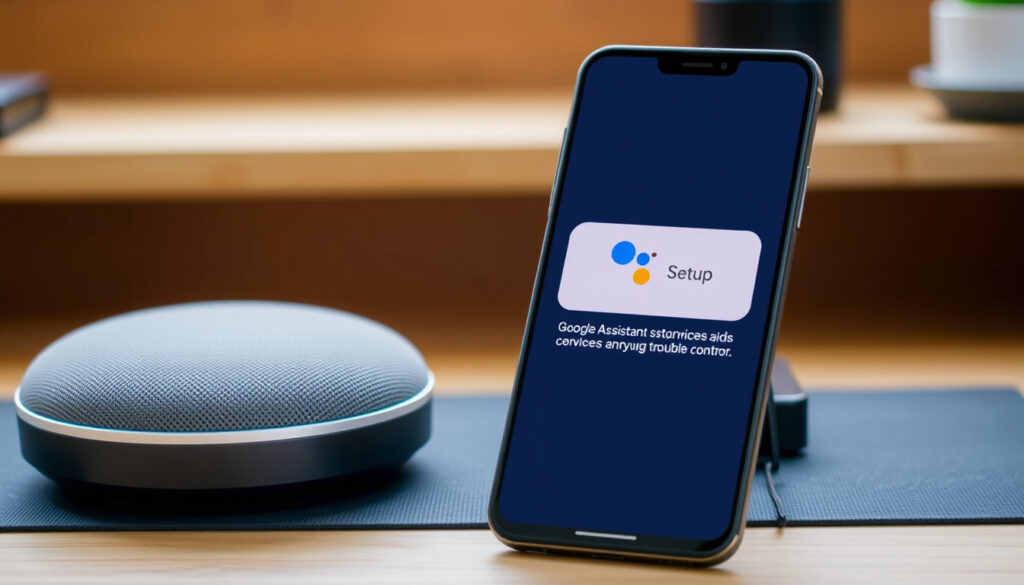
OK Google: Jak zapnout, nastavit a opravit problémy | Průvodce
Asistenta Google používá každý měsíc přes půl miliardy lidí – a v češtině je oficiálně k dispozici od roku 2018. Pokud jste si právě pořídili nový telefon nebo jste se rozhodli využít hlasové ovládání, možná vás překvapí, že aktivace OK Google není vždy úplně přímočará.
Aktivní uživatelé Asistenta Google měsíčně: více než 500 milionů ·
Dostupnost v češtině: od roku 2018 ·
Minimální verze Androidu pro OK Google: Android 5.0 (Lollipop) ·
Podporovaná zařízení: telefony, tablety, chytré reproduktory, chytré displeje
Rychlý přehled
- Aktivace vyžaduje připojení k internetu (Nápověda Google – oficiální centrum podpory)
- Fráze „OK Google“ a „Hej Google“ jsou standardní (Dokumentace Google Assistant)
- Přesná podpora starších verzí Androidu (před 5.0) závisí na výrobci (Google Support Community – diskusní fórum)
- Budoucí změny v aktivačních frázích nejsou zveřejněny (Reddit – uživatelská diskuse)
- Hlasový model se učí opakovaným používáním (Nápověda Google)
- Minimální verze Androidu: 5.0 Lollipop (Google Family Link – nástroj pro správu účtů)
- YouTube návod z roku 2022 ukazuje zapnutí Hey Google přes nastavení (YouTube – uživatelský návod)
- YouTube návod z roku 2025 doporučuje při problémech vymazání cache a dat (YouTube – uživatelský návod)
- Google neustále vylepšuje rozpoznávání hlasu a podporu jazyků (Nápověda Google)
- Očekává se rozšíření o další jazyky a integrace s chytrou domácností (Home Connect – oficiální podpora)
Devět klíčových parametrů, jeden obrázek: OK Google vyžaduje specifické nastavení a oprávnění, bez kterých asistent nebude fungovat.
| Parametr | Hodnota | Zdroj |
|---|---|---|
| Podporované jazyky | čeština, angličtina, němčina a více než 40 dalších | Nápověda Google |
| Minimální verze Androidu | Android 5.0 (Lollipop) | Google Family Link |
| Požadovaná oprávnění | mikrofon, poloha (volitelné), úložiště (pro ukládání hlasových modelů) | Nápověda Google |
| Dostupnost | předinstalováno na většině Android zařízení; samostatná aplikace v Obchodě Play | Google Play Help |
| Aktivace vyžaduje internet | Ano | Nápověda Google |
| Hlasový model se učí opakováním | Ano | Dokumentace Google Assistant |
| Standardní aktivační fráze | „OK Google“ a „Hej Google“ | Dokumentace Google Assistant |
| Dostupnost v ČR | Od roku 2018 | Google Support Community |
| Podpora češtiny v Asistentovi | Ano | Google Support Community |
Jak zapnu OK Google?
Aktivace na telefonu Android
- Otevřete aplikaci Google nebo Google Home (Home Connect – oficiální podpora)
- Přejděte do Nastavení > Google > Služby v tomto zařízení > Nastavení aplikací od Googlu > Vyhledávání, Asistent a Voice (YouTube – uživatelský návod)
- Zapněte přepínač „Hey Google“ / „OK Google“ (YouTube – uživatelský návod)
- Proveďte hlasový trénink – asistent si nahraje váš hlasový vzorek (Nápověda Google)
Postup je stejný na všech telefonech s Androidem 5.0 a novějším. Pokud máte zařízení od Samsungu, Xiaomi nebo Huawei, může se cesta lišit v názvech položek – vždy hledejte sekci „Google“ v systémovém nastavení.
Aktivace na chytrých reproduktorech
- Stáhněte si aplikaci Google Home (Home Connect – oficiální podpora)
- Přihlaste se ke svému účtu Google
- V aplikaci přejděte na Nastavení zařízení > Asistent a hlas > Voice Match
- Aktivujte „Hey Google“ a proveďte hlasový trénink
Důležité: Reproduktor musí být připojen k internetu a ve stejné Wi-Fi síti jako váš telefon.
Nastavení hlasového rozpoznávání
Po aktivaci je vhodné provést kalibraci hlasového modelu: opakujte aktivační frázi třikrát až pětkrát podle pokynů aplikace. Čím více hlasových vzorků asistent má, tím přesněji vás rozpozná i v hlučném prostředí. (Nápověda Google)
Aktivace je sice jednoduchá, ale vyžaduje trpělivost při trénování hlasu – čím více ho používáte, tím lépe vás asistent rozpoznává. Uživatelé, kteří kalibraci přeskočí, si často stěžují na horší přesnost.
Důsledek: pravidelné používání a kalibrace jsou klíčem ke spolehlivému rozpoznávání.
Proč mi nefunguje OK Google Asistent?
Běžné příčiny nefunkčnosti
- Vypnutý mikrofon nebo odepřená oprávnění (Nápověda Google)
- Zastaralá verze aplikace Google (Google Play Help)
- Vypnutá detekce hlasového příkazu v nastavení (YouTube – uživatelský návod)
- Nekompatibilní zařízení nebo regionální omezení (Google Support Community)
Problémy s oprávněními
Asistent potřebuje přístup k mikrofonu, a to i v režimu uzamčené obrazovky. Zkontrolujte v Nastavení > Aplikace > Google > Oprávnění, zda je mikrofon povolen. Pokud ne, zapněte ho a restartujte telefon. (Google Play Help)
Aktualizace systému a aplikací
Zastaralý Android nebo aplikace Google může způsobovat pády. Přejděte do Obchodu Play, vyhledejte „Google“ a zkontrolujte aktualizace. Stejně postupujte u aplikace „Asistent Google“. (Google Play Help)
Uživatelé často přehlížejí, že aktualizace Google Asistenta přicházejí přes Obchod Play, nikoli přes systémové aktualizace. Pokud máte verzi z roku 2020, funkce „OK Google“ může být omezená nebo nefunkční.
Co to znamená: aktualizace aplikace Google je často přehlíženým, ale zásadním krokem.
Jak opravit nefunkčního Asistenta Google?
Kontrola nastavení aplikace Google
- Otevřete Nastavení > Aplikace > Google
- Zkontrolujte, zda jsou povolena všechna oprávnění (mikrofon, úložiště)
- Přejděte do sekce „Otevřít výchozí nastavení“ a ujistěte se, že Asistent Google je nastaven jako výchozí hlasový asistent (YouTube – uživatelský návod)
Vymazání cache a dat
- Přejděte do Nastavení > Aplikace > Google > Úložiště
- Klepněte na „Vymazat cache“ – tím smažete dočasná data, aniž byste ztratili nastavení
- Pokud problém přetrvává, klepněte na „Spravovat úložiště“ > „Vymazat všechna data“ – přihlášení a nastavení se obnoví (YouTube – uživatelský návod)
- Restartujte telefon
Přeinstalace aplikace Asistent
- Odinstalujte aktualizace aplikace Google (Nastavení > Aplikace > Google > tři tečky > Odinstalovat aktualizace)
- Restartujte telefon
- Otevřete Obchod Play a nainstalujte nejnovější verzi aplikace Google
- Znovu aktivujte „OK Google“ podle prvního H2 postupu (YouTube – uživatelský návod)
Pokud ani to nepomůže, zkuste obnovit tovární nastavení telefonu – ale až jako poslední možnost.
Vymazání dat aplikace Google smaže i uložený hlasový model. Po resetu budete muset znovu provést hlasový trénink. Bez něj asistent nerozpozná váš hlas a nebude reagovat na „OK Google“.
Zádrhel: vymazání dat vyžaduje opětovné nastavení hlasového modelu, což někteří uživatelé považují za nepříjemné.
Musím říkat OK Google?
Alternativní aktivační fráze
Standardní fráze jsou dvě: „OK Google“ a „Hej Google“. Obě fungují stejně a můžete je používat zaměnitelně. Na většině zařízení se automaticky zapínají obě. (Dokumentace Google Assistant)
Nastavení vlastní fráze
Google neumožňuje nastavit libovolnou frázi (např. „Haló, Google“). Jste omezeni na předdefinované varianty. Důvodem je optimalizace rozpoznávání – vlastní fráze by snižovala přesnost. (Nápověda Google)
Podpora fráze „Hej Google“
„Hej Google“ je k dispozici ve stejných regionech jako „OK Google“. V češtině je aktivní od roku 2018. Uživatelé, kteří preferují méně formální oslovení, často volí právě „Hej Google“. (Google Support Community)
Zkuste obě fráze a vyberte tu, která vám přirozeněji padne do úst. Rozpoznávání je u obou stejně spolehlivé – záleží na vašem přízvuku a zvyku.
Vzorec: výběr fráze je individuální, ale obě jsou stejně spolehlivé.
Jak aktivuji hlasového asistenta na svém telefonu?
Aktivace přes aplikaci Google
- Otevřete aplikaci Google
- Klepněte na ikonu profilu vpravo nahoře > Nastavení > Hlas > Hlasové rozpoznávání
- Zapněte přepínač „Hey Google“ a dokončete hlasový trénink (YouTube – uživatelský návod)
Aktivace přes tlačítko domů
Podržením tlačítka Domů (nebo gestem přejetí zdola) spustíte Asistenta Google bez hlasového příkazu. Tato metoda funguje, i když je „OK Google“ vypnuté. Je užitečná, pokud jste v hlučném prostředí nebo nechcete používat hlas. (Nápověda Google)
Nastavení pro různé verze Androidu
- Android 5.0–6.0: Nastavení přes aplikaci Google (stejný postup jako výše). Nemusí být podporováno na všech zařízeních – záleží na výrobci.
- Android 7.0–9.0: Plná podpora „OK Google“ včetně uzamčené obrazovky. Doporučená verze pro nejlepší zážitek podle Google Family Link.
- Android 10+: Asistent je integrován přímo do systému, aktivace je snadná přes Nastavení > Systém > Jazyk a vstup > Asistent.
Na telefonech bez Google služeb (např. Huawei po amerických sankcích) je možné Asistenta nainstalovat alternativními metodami, ale oficiální cesta přes Google není k dispozici. (Reddit – uživatelská diskuse)
„Nastavení hlasového asistenta najdete v aplikaci Google nebo Google Home.“
Oficiální podpora Google – centrum nápovědy
„Pro aktivaci OK Google musí být v zařízení zapnutá detekce hlasového příkazu.“
Dokumentace Google Assistant – oficiální stránka
Shrnutí
OK Google není jen hezká vychytávka – je to nástroj, který při správném nastavení ušetří desítky kliknutí denně. České prostředí má specifická úskalí: ne všechny fráze jsou podporovány, starší verze Androidu mohou mít omezení a řešení problémů často vyžaduje vymazání cache či přeinstalaci. Pro běžného uživatele v Česku je volba jasná: buď si aktivaci pořádně nastavíte a budete používat hlasové ovládání každý den, nebo se budete spoléhat na psaní – a v tom případě přicházíte o výhodu rychlosti, kterou asistent nabízí.
Často kladené otázky
Jak změním hlasový model pro lepší rozpoznávání?
V aplikaci Google přejděte na Nastavení > Hlas > Hlasové rozpoznávání > „Znovu naučit hlasový model“. Řekněte aktivační frázi třikrát až pětkrát. (Nápověda Google)
Funguje OK Google na iOS?
Ano, aplikace Google pro iOS podporuje „Hey Google“, ale pouze v rámci aplikace. Systémová integrace (např. při zamčené obrazovce) není možná kvůli omezením iOS. (Dokumentace Google Assistant)
Jak deaktivuji OK Google, když ho nechci používat?
V aplikaci Google přejděte do Nastavení > Hlas > Hlasové rozpoznávání a vypněte přepínač „Hey Google“. Na chytrých reproduktorech stejné nastavení v Google Home. (Nápověda Google)
Může OK Google fungovat bez internetu?
Ne. Všechny hlasové dotazy se zpracovávají na serverech Google, takže je vyžadováno aktivní připojení k internetu. (Nápověda Google)
Jak přidám více uživatelů ke stejnému zařízení?
V aplikaci Google Home přidejte další členy domácnosti – každý si provede vlastní hlasový trénink. Asistent pak rozpozná, kdo mluví. (Home Connect – oficiální podpora)
Je OK Google bezpečné z hlediska soukromí?
Google ukládá hlasové nahrávky pro zlepšení rozpoznávání, ale můžete je smazat v My Activity. Doporučujeme pravidelně kontrolovat nastavení soukromí. (Nápověda Google)
Jak použiji OK Google v aplikacích třetích stran?
Vývojáři mohou integrovat Google Assistant přes Actions on Google. Uživatel pak může říct např. „OK Google, objednej pizzu“ a aplikace se otevře. (Dokumentace Google Assistant)
youtube.com, youtube.com, blog.chatbotslife.com, youtube.com, youtube.com, support.google.com
Dalsi souvisejici prispevky
 Oplocení: ceny, typy a předpisy – kompletní průvodce
 Alicja Majewska – životopis, věk, rodina a zajímavosti
 Stahovací kalhotky: účinek a zdravotní rizika
 Sosna černá – odrůdy a pěstování pro české zahrady
 Czarne lustro: průvodce seriálem Black Mirror
 Helicid: použití, dávkování a nežádoucí účinky
 Jesse Eisenberg – Biografia, Filmes e Família
 Dorota Tlałka-Mogore zemřela: Legenda lyžování ve 62 letech
